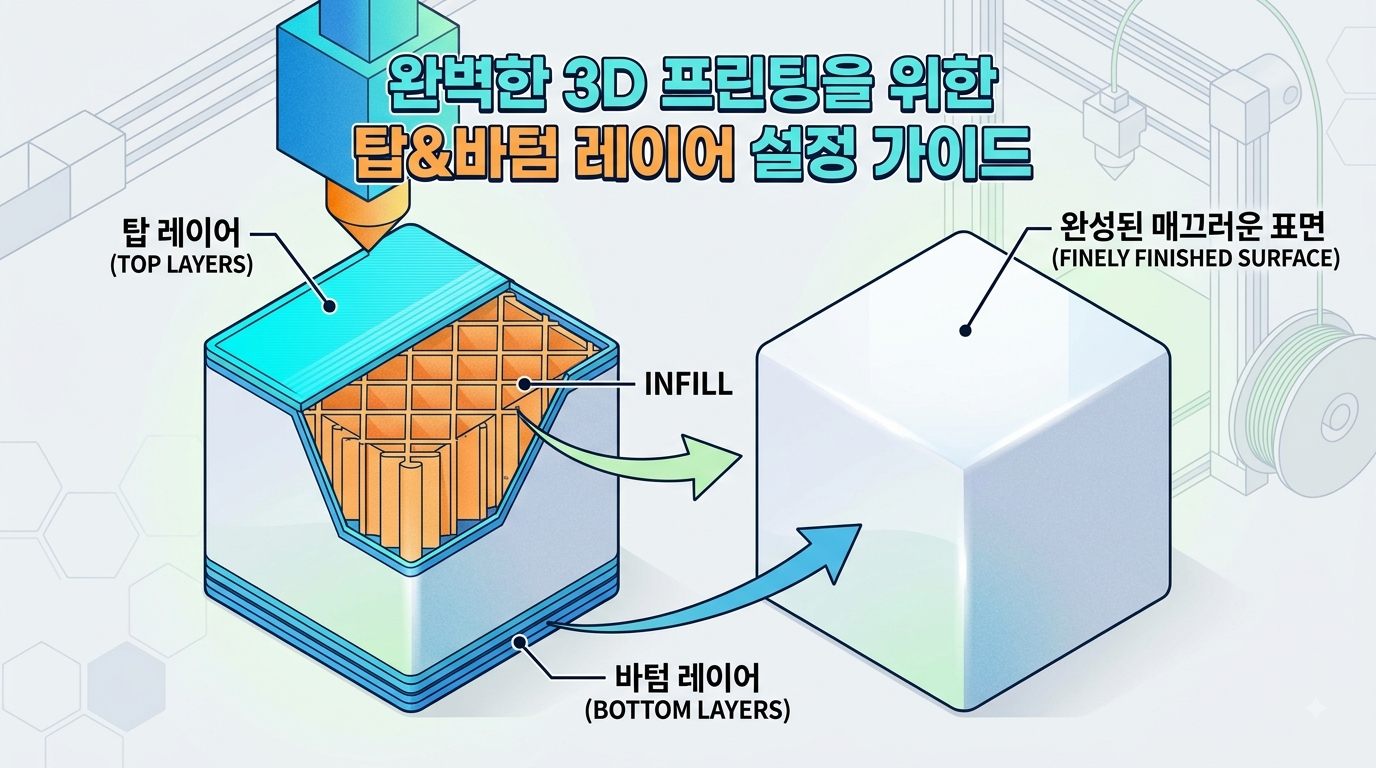
3D 프린터로 출력한 모델을 살펴보면 윗면과 아랫면의 표면이 매끄럽게 완성되는 경우도 있지만, 경우에 따라 작은 구멍이나 틈이 생기거나 표면이 고르지 않게 출력되는 경우가 있습니다.
이러한 문제를 줄이기 위해서는 슬라이서에서 설정하는 탑 레이어(Top Layers)와 바텀 레이어(Bottom Layers)를 이해하는 것이 중요합니다.
3D 프린터는 모델을 한 번에 완성하는 것이 아니라 얇은 레이어를 아래에서부터 차례대로 쌓아 올립니다. 이때 모델의 가장 위쪽과 가장 아래쪽에는 외부에 노출되는 표면을 만들기 위해 여러 개의 레이어가 사용됩니다.
이 부분을 적절하게 설정하지 않으면 출력물의 윗면이나 바닥면에 빈틈이 생기거나 내부 인필 패턴이 보이는 문제가 발생할 수 있습니다.
반대로 탑 레이어와 바텀 레이어를 지나치게 많이 설정하면 출력 시간과 필라멘트 사용량이 증가할 수 있습니다.
따라서 출력물의 형태와 용도에 맞는 적절한 설정을 사용하는 것이 중요합니다.
탑 레이어와 바텀 레이어란?
탑 레이어(Top Layers)는 출력물의 가장 위쪽 표면을 구성하는 레이어입니다.
출력이 진행되면서 모델의 최상단에 여러 개의 레이어가 쌓이고, 이 레이어들이 내부 인필을 덮어 최종적인 윗면을 만들어 줍니다.
바텀 레이어(Bottom Layers)는 출력물의 가장 아래쪽에 위치하는 레이어입니다.
첫 번째 레이어부터 일정한 두께로 여러 층을 쌓아 올려 출력물의 바닥을 구성합니다.
슬라이서에서는 일반적으로 Top Layers와 Bottom Layers를 각각 설정할 수 있으며, 사용하는 프로그램에 따라 Top Thickness와 Bottom Thickness처럼 두께를 기준으로 설정하는 경우도 있습니다.
왜 탑 레이어가 중요한가?
출력물의 내부에는 인필 구조가 들어가는 경우가 많습니다.
인필은 모델 전체를 완전히 채우는 것이 아니라 일정한 비율로 내부를 채우기 때문에 위쪽에 충분한 탑 레이어가 없다면 내부 인필 패턴이 그대로 노출될 수 있습니다.
예를 들어 출력물의 윗면에 얇은 레이어만 존재한다면 표면에 작은 구멍이나 틈이 생길 가능성이 있습니다.
반면 적절한 수의 탑 레이어를 사용하면 인필을 안정적으로 덮어 매끄러운 윗면을 만들 수 있습니다.
탑 레이어가 너무 적으면 생기는 문제
탑 레이어가 지나치게 적으면 가장 흔하게 발생하는 문제가 상단 표면의 빈틈입니다.
특히 모델의 윗면이 넓고 평평할수록 이러한 문제가 눈에 잘 띌 수 있습니다.
상단 표면이 충분히 닫히지 않으면 내부 인필이 보이거나 표면이 거칠게 나타날 수 있습니다.
출력물의 외관을 중요하게 생각한다면 탑 레이어 설정을 적절하게 조절하는 것이 필요합니다.
탑 레이어가 너무 많으면?
탑 레이어를 많이 설정하면 일반적으로 상단 표면을 더욱 두껍게 만들 수 있습니다.
하지만 필요한 수준보다 지나치게 많은 레이어를 사용하면 출력 시간이 길어지고 필라멘트 사용량이 증가합니다.
따라서 무조건 많은 수의 탑 레이어를 사용하는 것보다는 모델의 레이어 높이와 크기를 함께 고려해야 합니다.
바텀 레이어는 어떤 역할을 할까?
바텀 레이어는 출력물의 바닥을 형성합니다.
첫 번째 레이어 위에 여러 개의 바텀 레이어가 추가되면서 모델의 바닥이 더욱 안정적인 구조를 갖게 됩니다.
바닥이 너무 얇으면 모델의 아래쪽이 충분히 견고하지 않거나 표면이 고르지 않게 나타날 수 있습니다.
특히 출력물의 바닥면이 최종 제품의 외관이나 치수에 중요한 경우 바텀 레이어 설정을 적절하게 조절해야 합니다.
탑·바텀 레이어와 레이어 높이의 관계
탑 레이어와 바텀 레이어를 설정할 때는 레이어 높이(Layer Height)도 함께 고려해야 합니다.
예를 들어 레이어 높이가 0.2mm인 경우 5개의 레이어를 사용하면 약 1mm의 두께가 됩니다.
반대로 레이어 높이가 0.1mm라면 같은 5개의 레이어라도 전체 두께는 약 0.5mm가 됩니다.
따라서 단순히 “몇 개의 레이어를 설정했는가”만 보는 것보다 전체 두께가 어느 정도인지 확인하는 것이 중요합니다.
Top Thickness와 Bottom Thickness
일부 슬라이서에서는 Top Layers와 Bottom Layers 대신 또는 함께 Top Thickness와 Bottom Thickness를 설정할 수 있습니다.
이 방식은 원하는 상단과 하단의 실제 두께를 기준으로 설정할 수 있다는 장점이 있습니다.
사용하는 슬라이서에 따라 설정 이름과 위치가 다를 수 있기 때문에 자신의 프로그램에서 해당 항목을 확인해야 합니다.
넓은 평면 모델에서 특히 중요하다
넓고 평평한 윗면을 가진 모델에서는 탑 레이어 설정이 더욱 중요합니다.
넓은 면적을 한꺼번에 덮어야 하기 때문에 탑 레이어가 충분하지 않으면 표면이 완전히 닫히지 않을 수 있습니다.
특히 인필 비율이 낮은 모델에서는 이러한 문제가 더욱 쉽게 나타날 수 있습니다.
따라서 넓은 평면을 가진 모델을 출력할 때는 슬라이서의 미리보기 기능을 활용해 상단 부분이 어떻게 채워지는지 확인하는 것이 좋습니다.
인필과 탑 레이어의 관계
탑 레이어는 인필 위에 만들어집니다.
인필이 너무 적고 탑 레이어가 충분하지 않으면 상단 표면을 안정적으로 지지하기 어려울 수 있습니다.
이 경우 탑 레이어를 늘리는 방법뿐만 아니라 인필 구조를 함께 확인해야 합니다.
즉, 상단 표면의 품질은 탑 레이어 하나만으로 결정되는 것이 아니라 인필과 레이어 높이, 출력 속도 등 여러 설정의 영향을 받을 수 있습니다.
출력물에 따라 설정을 달리해야 한다
모든 출력물에 동일한 탑·바텀 레이어 설정을 사용할 필요는 없습니다.
작은 장식품이나 단순한 모델이라면 비교적 적은 수의 레이어로도 충분할 수 있습니다.
반면 넓은 면적을 가진 제품이나 실제로 사용하는 부품이라면 상단과 하단의 구조를 충분히 확보하는 것이 좋습니다.
특히 출력물의 윗면이 외관에서 중요한 부분이라면 탑 레이어를 충분히 확보하는 것이 유리합니다.
슬라이서 미리보기로 확인하기
탑·바텀 레이어 설정을 변경한 뒤에는 슬라이서의 미리보기 기능을 사용하는 것이 좋습니다.
레이어별로 모델이 어떻게 출력되는지 확인하면 특정 부분이 비어 있거나 예상과 다른 구조로 만들어지는 것을 미리 발견할 수 있습니다.
특히 넓은 평면이나 얇은 구조를 가진 모델은 출력 전에 미리보기를 확인하는 습관을 들이는 것이 좋습니다.
탑 레이어와 바텀 레이어를 설정할 때 주의할 점
탑·바텀 레이어를 너무 적게 설정하면 표면이 제대로 닫히지 않을 수 있습니다.
반대로 지나치게 많이 설정하면 출력 시간이 길어지고 필라멘트 사용량이 증가합니다.
또한 레이어 높이가 달라지면 같은 레이어 개수라도 실제 두께가 달라지므로 이 부분도 함께 고려해야 합니다.
따라서 출력물의 크기와 형태, 레이어 높이, 인필 구조 등을 종합적으로 고려하여 설정하는 것이 좋습니다.
마무리
탑 레이어와 바텀 레이어는 3D 프린터 출력물의 위쪽과 아래쪽 표면을 구성하는 중요한 슬라이서 설정입니다.
탑 레이어가 부족하면 출력물의 윗면에 빈틈이 생기거나 내부 인필이 보일 수 있고, 바텀 레이어가 부족하면 바닥면의 구조가 충분히 형성되지 않을 수 있습니다.
특히 탑·바텀 레이어의 실제 두께는 레이어 높이에 따라 달라지기 때문에 단순히 레이어 개수만 확인해서는 안 됩니다.
예를 들어 같은 5개의 레이어라도 0.1mm 레이어 높이와 0.2mm 레이어 높이에서는 전체 두께가 다릅니다.
따라서 슬라이서에서 탑·바텀 레이어를 설정할 때는 레이어 높이와 함께 전체 두께를 확인하는 것이 좋습니다.
또한 모델의 형태와 크기, 인필 구조, 사용 목적에 따라 적절한 설정이 달라질 수 있으므로 모든 모델에 동일한 값을 적용할 필요는 없습니다.
출력 전에 슬라이서 미리보기에서 상단과 하단이 제대로 구성되는지 확인하는 습관을 들이면 불필요한 출력 실패를 줄이는 데 도움이 됩니다.
다음 글에서는 브릿징(Bridging) 설정 방법과 공중에 필라멘트를 출력할 때 품질을 높이는 방법에 대해 알아보겠습니다.