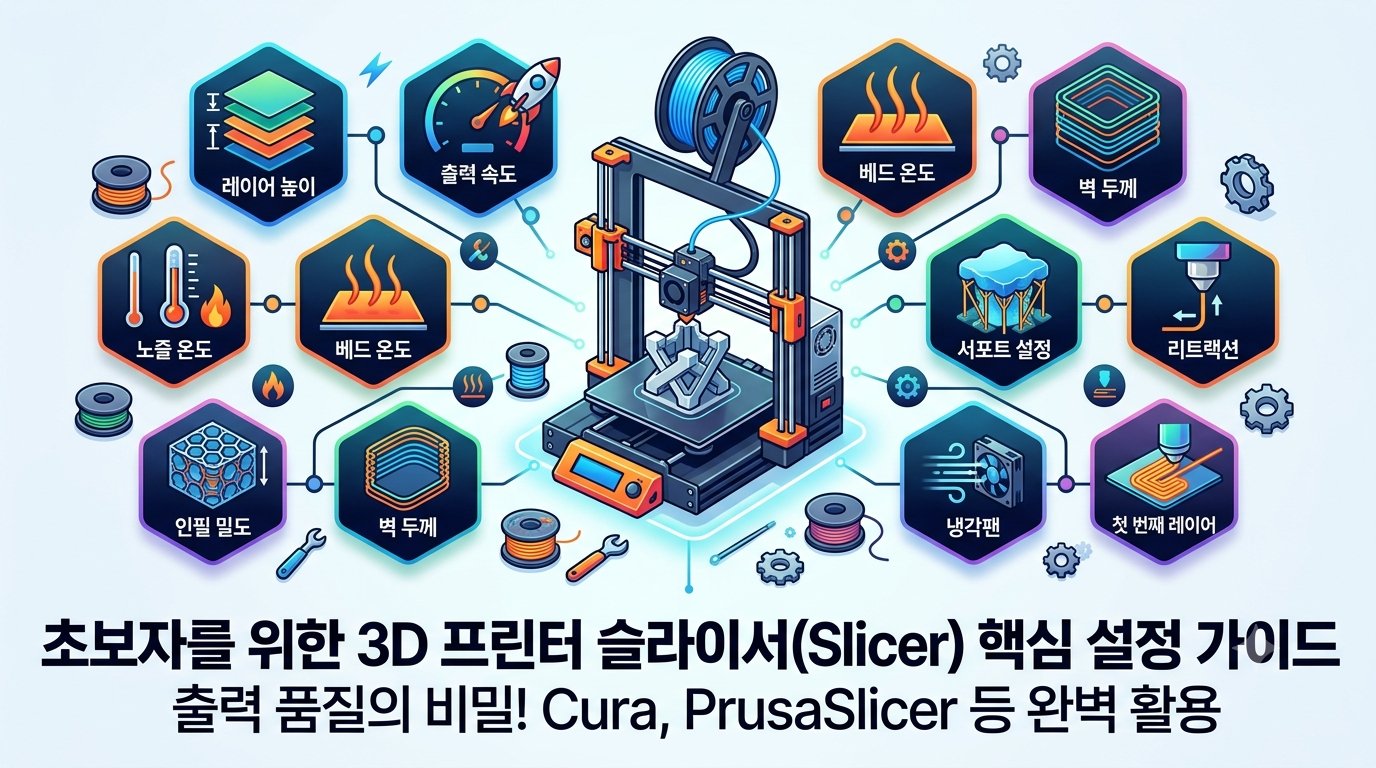
3D 프린터를 사용하다 보면 같은 프린터와 같은 필라멘트를 사용했는데도 출력물의 품질이 달라지는 경우가 있습니다. 표면이 거칠게 나오거나 작은 부분이 제대로 표현되지 않고, 출력 시간이 지나치게 길어지는 경우도 있습니다.
이러한 차이를 만드는 중요한 요소 중 하나가 바로 슬라이서(Slicer) 설정입니다.
슬라이서는 3D 모델 파일을 실제 3D 프린터가 이해할 수 있는 형태의 출력 데이터로 변환해 주는 프로그램입니다. 모델의 형태를 분석하고 레이어를 나눈 다음 노즐의 이동 경로와 필라멘트 압출량 등을 계산합니다.
따라서 슬라이서 설정을 어떻게 조정하느냐에 따라 출력 품질과 출력 시간, 필라멘트 사용량이 크게 달라질 수 있습니다.
이번 글에서는 3D 프린터 초보자라면 반드시 알아야 하는 슬라이서의 핵심 설정과 각각의 역할에 대해 알아보겠습니다.
슬라이서란 무엇일까?
3D 프린터는 우리가 사용하는 STL이나 3MF 같은 3D 모델 파일을 그대로 출력하지 못합니다.
슬라이서 프로그램이 모델을 여러 개의 얇은 층으로 나누고, 각 층에서 노즐이 어떻게 움직여야 하는지 계산해야 합니다.
이 과정을 흔히 슬라이싱이라고 합니다.
대표적인 슬라이서 프로그램으로는 Cura, PrusaSlicer, OrcaSlicer 등이 있습니다.
프로그램마다 인터페이스와 기능에는 차이가 있지만 기본적인 설정 방식은 비슷합니다.
1. 레이어 높이 설정
레이어 높이는 한 층을 얼마나 두껍게 출력할 것인지를 결정하는 설정입니다.
예를 들어 레이어 높이를 0.2mm로 설정하면 출력물은 0.2mm씩 층을 쌓아 올리게 됩니다.
레이어 높이가 낮아지면 일반적으로 표면이 더욱 매끄럽게 표현되고 작은 디테일을 표현하기 쉬워집니다.
반대로 레이어 높이를 높이면 출력 시간이 줄어드는 장점이 있습니다.
일반적인 입문 출력에서는 0.2mm 정도가 무난한 시작점입니다.
2. 출력 속도 설정
출력 속도는 노즐이 얼마나 빠르게 이동하면서 필라멘트를 압출할 것인지 결정합니다.
속도를 높이면 출력 시간이 줄어들지만 지나치게 빠른 속도는 출력 품질을 떨어뜨릴 수 있습니다.
특히 작은 부품이나 복잡한 모델에서는 속도를 낮추는 것이 더 좋은 결과를 만들어낼 수 있습니다.
처음 사용하는 경우에는 프린터 제조사가 권장하는 속도를 기준으로 시작하는 것이 좋습니다.
3. 노즐 온도 설정
필라멘트를 제대로 녹이기 위해서는 적절한 노즐 온도가 필요합니다.
온도가 너무 낮으면 필라멘트가 충분히 녹지 않아 압출량이 부족하거나 레이어 접착력이 떨어질 수 있습니다.
반대로 온도가 너무 높으면 필라멘트가 지나치게 묽어지고 스트링이나 표면 품질 저하가 발생할 수 있습니다.
필라멘트 종류마다 적절한 온도가 다르기 때문에 제품에 표시된 권장 온도를 먼저 확인하는 것이 좋습니다.
4. 베드 온도 설정
베드 온도 역시 첫 번째 레이어의 접착력에 큰 영향을 줍니다.
온도가 적절하지 않으면 출력물이 베드에서 떨어지거나 모서리가 들리는 워핑 현상이 발생할 수 있습니다.
PLA, PETG, ABS 등 소재마다 적절한 베드 온도가 다르므로 사용하는 필라멘트에 맞춰 설정해야 합니다.
5. 인필(Infill) 설정
인필은 출력물 내부를 채우는 구조를 의미합니다.
출력물의 외벽 안쪽을 얼마나 채울지 결정하는 설정으로, 출력물의 무게와 강도, 출력 시간을 크게 좌우합니다.
예를 들어 인필 밀도를 10%로 설정하면 내부가 대부분 비어 있는 구조로 출력됩니다.
반대로 50% 이상의 높은 밀도를 설정하면 내부가 훨씬 촘촘하게 채워집니다.
일반적인 장식품이나 가벼운 출력물은 낮은 인필 밀도로도 충분하지만, 강도가 필요한 부품은 더 높은 밀도가 필요할 수 있습니다.
6. 벽 두께 설정
벽 두께는 출력물 외곽을 구성하는 벽의 두께를 결정합니다.
인필 밀도만 높이는 것보다 벽의 두께를 적절하게 설정하는 것이 실제 강도에 더 큰 영향을 미치는 경우도 많습니다.
얇은 장식품이라면 낮은 벽 두께로도 충분하지만, 나사나 힘을 받는 부품은 충분한 벽 두께를 확보하는 것이 좋습니다.
7. 서포트 설정
서포트는 공중에 떠 있는 부분을 지지하기 위해 추가로 출력하는 구조물입니다.
3D 프린터는 아래에서 위로 재료를 쌓아 올리는 방식이기 때문에 아무런 지지대 없이 완전히 공중에 떠 있는 구조물을 출력하기 어렵습니다.
이때 슬라이서에서 서포트를 생성하면 출력 중 해당 부분을 받쳐줄 수 있습니다.
다만 서포트가 너무 많으면 필라멘트 사용량과 출력 시간이 증가하고 제거 과정도 번거로워집니다.
따라서 필요한 부분에만 적절하게 사용하는 것이 중요합니다.
8. 리트랙션 설정
리트랙션은 노즐이 이동할 때 필라멘트를 조금 뒤로 당기는 기능입니다.
노즐이 출력하지 않는 구간에서도 필라멘트가 계속 흘러나오면 출력물 사이에 실처럼 얇은 선이 생길 수 있습니다.
이러한 현상을 스트링이라고 합니다.
리트랙션 설정을 적절하게 조정하면 스트링을 줄이는 데 도움이 됩니다.
다만 너무 과도한 리트랙션은 필라멘트 공급 문제나 노즐 막힘의 원인이 될 수 있으므로 적절한 균형이 필요합니다.
9. 냉각팬 설정
노즐에서 나온 필라멘트가 빠르게 굳도록 도와주는 것이 냉각팬입니다.
PLA는 비교적 강한 냉각을 사용하는 경우가 많지만, ABS처럼 급격한 냉각이 워핑을 유발할 수 있는 소재는 냉각팬을 다르게 설정해야 합니다.
따라서 필라멘트 종류에 따라 냉각팬 설정을 조절해야 합니다.
10. 첫 번째 레이어 설정
첫 번째 레이어는 전체 출력물의 안정성을 결정하기 때문에 특별히 관리하는 것이 좋습니다.
일반적으로 첫 번째 레이어의 속도를 낮추고 충분한 베드 온도를 사용하는 것이 도움이 됩니다.
또한 첫 번째 레이어의 높이와 노즐과 베드 사이의 간격도 확인해야 합니다.
첫 번째 레이어가 제대로 붙지 않는다면 다른 설정을 변경하기 전에 베드 레벨링과 Z 오프셋을 먼저 확인하는 것이 좋습니다.
초보자에게 추천하는 기본 설정
처음부터 모든 설정을 변경할 필요는 없습니다.
처음에는 다음과 같은 기본적인 항목부터 이해하는 것이 좋습니다.
- 레이어 높이
- 출력 속도
- 노즐 온도
- 베드 온도
- 인필 밀도
- 벽 두께
- 서포트
- 리트랙션
- 냉각팬
- 첫 번째 레이어
이러한 설정에 익숙해진 다음 하나씩 세부적인 옵션을 조정하는 것이 좋습니다.
설정을 한꺼번에 바꾸면 안 되는 이유
출력 문제가 발생했을 때 여러 설정을 동시에 변경하면 어떤 설정이 문제를 해결했는지 알기 어려워집니다.
예를 들어 출력물이 약하다고 해서 온도, 속도, 인필, 벽 두께를 모두 변경하면 결과가 좋아지더라도 정확한 원인을 알 수 없습니다.
가능하면 한 번에 하나의 설정만 변경하고 테스트 출력하는 방법이 좋습니다.
이렇게 데이터를 조금씩 쌓아가면 자신의 프린터에 가장 적합한 설정을 찾을 수 있습니다.
마무리
슬라이서 설정은 3D 프린터의 출력 품질과 출력 시간을 결정하는 핵심 요소입니다.
처음에는 설정 항목이 너무 많아 복잡하게 느껴질 수 있지만 레이어 높이, 속도, 온도, 인필, 벽 두께, 서포트와 같은 기본적인 항목부터 이해하면 훨씬 쉽게 접근할 수 있습니다.
무조건 높은 품질 설정을 사용하는 것이 좋은 것도 아닙니다.
장식품처럼 외관이 중요한 출력물과 실제로 힘을 받는 부품은 필요한 설정이 서로 다르기 때문입니다.
따라서 출력 목적에 맞춰 설정을 조절하고, 한 번에 하나씩 테스트하면서 자신만의 최적 설정을 찾아가는 것이 가장 좋은 방법입니다.
3D 프린터를 제대로 활용하기 위해서는 장비 자체를 이해하는 것뿐만 아니라 슬라이서 설정을 이해하는 것도 매우 중요합니다.
다음 글에서는 **「3D 프린터 출력 속도는 빠를수록 좋을까? 출력 속도와 품질의 관계」**를 통해 출력 속도를 높였을 때 발생할 수 있는 문제와 적절한 속도를 설정하는 방법을 자세히 알아보겠습니다.